抱歉,您无权提问.
请简要说明为什么要报告此回答。
请简要说明为什么要报告此答案。
描述*
中国大陆用户注册并完成身份认证(KYC)在币安平台的要点如下: 1. 网络IP:建议使用台湾IP进行注册。由于美国、新加坡、日本、英国等国家存在一定限制,可以通过使用梯子的全局模式连接台湾IP来访问币安注册页面。 2. 邀请返佣:注册时务必使用币安邀请注册链接/邀请码 527512704。只有通过这个邀请码注册的才能享受返现优惠,非邀请渠道无法获得此福利。 3. 身份认证KYC:没有国别限制。大陆用户在进行身份认证(KYC)时,需选择国家为“中国”,然后使用国内身份证进行认证即可。 如果注册遇到困难的可以看 币安注册步骤 2024中国大陆注册图文教程
中国大陆用户注册并完成身份认证(KYC)在币安平台的要点如下:
1. 网络IP:建议使用台湾IP进行注册。由于美国、新加坡、日本、英国等国家存在一定限制,可以通过使用梯子的全局模式连接台湾IP来访问币安注册页面。
2. 邀请返佣:注册时务必使用币安邀请注册链接/邀请码 527512704。只有通过这个邀请码注册的才能享受返现优惠,非邀请渠道无法获得此福利。
3. 身份认证KYC:没有国别限制。大陆用户在进行身份认证(KYC)时,需选择国家为“中国”,然后使用国内身份证进行认证即可。
如果注册遇到困难的可以看
币安注册步骤 2024中国大陆注册图文教程
币安 App 是一个方便快捷的移动应用程序,让您可以随时随地轻松管理您的加密资产。您可以在手机上安装币安 App,并通过它进行交易、查看市场动态、管理您的资产和进行安全设置。 币安官网APP下载地址:https://www.binance.com/download?ref=527512704
币安 App 是一个方便快捷的移动应用程序,让您可以随时随地轻松管理您的加密资产。您可以在手机上安装币安 App,并通过它进行交易、查看市场动态、管理您的资产和进行安全设置。
币安官网APP下载地址:https://www.binance.com/download?ref=527512704
首先有时候短信有延迟,可以多试几次,实在不行的可以看以下步骤 1.确保手机网络信号良好。 2.禁用手机上的防病毒、防火墙和/或呼叫拦截App,这些App可能会拦截币安的短信验证码发送号码。 3.重启您的手机。 4.改用语音验证码。 还有一个方法就是更换币安的手机号码。
首先有时候短信有延迟,可以多试几次,实在不行的可以看以下步骤
1.确保手机网络信号良好。
2.禁用手机上的防病毒、防火墙和/或呼叫拦截App,这些App可能会拦截币安的短信验证码发送号码。
3.重启您的手机。
4.改用语音验证码。
还有一个方法就是更换币安的手机号码。
在币安电脑官网上启用谷歌验证器进行双重身份验证非常简单,以下是操作步骤。 在开始之前,请确保您的手机设备已经下载并安装了官方的谷歌验证器App(待会要用到,没有下载可以看下方币安手机版谷歌验证器教程)。 如何在币安APP下载手机版谷歌验证器教程 1. 登录您的币安账户,并将鼠标悬停在页面顶部的“个人资料”图标上,在弹出的选项中点击“账户”,进入账户管理页面。 2. 进入“账户安全”选项,在“身份验证器App”旁边找到“管理”按钮,并点击它。 3.点击【启用身份验证器App】。 4. 在这一步,系统会显示一个二维码和设置密钥。在您的谷歌验证器设置完成之前,请不要点击“下一步”。打开您的谷歌验证器查看更多
在币安电脑官网上启用谷歌验证器进行双重身份验证非常简单,以下是操作步骤。
在开始之前,请确保您的手机设备已经下载并安装了官方的谷歌验证器App(待会要用到,没有下载可以看下方币安手机版谷歌验证器教程)。
如何在币安APP下载手机版谷歌验证器教程
1. 登录您的币安账户,并将鼠标悬停在页面顶部的“个人资料”图标上,在弹出的选项中点击“账户”,进入账户管理页面。
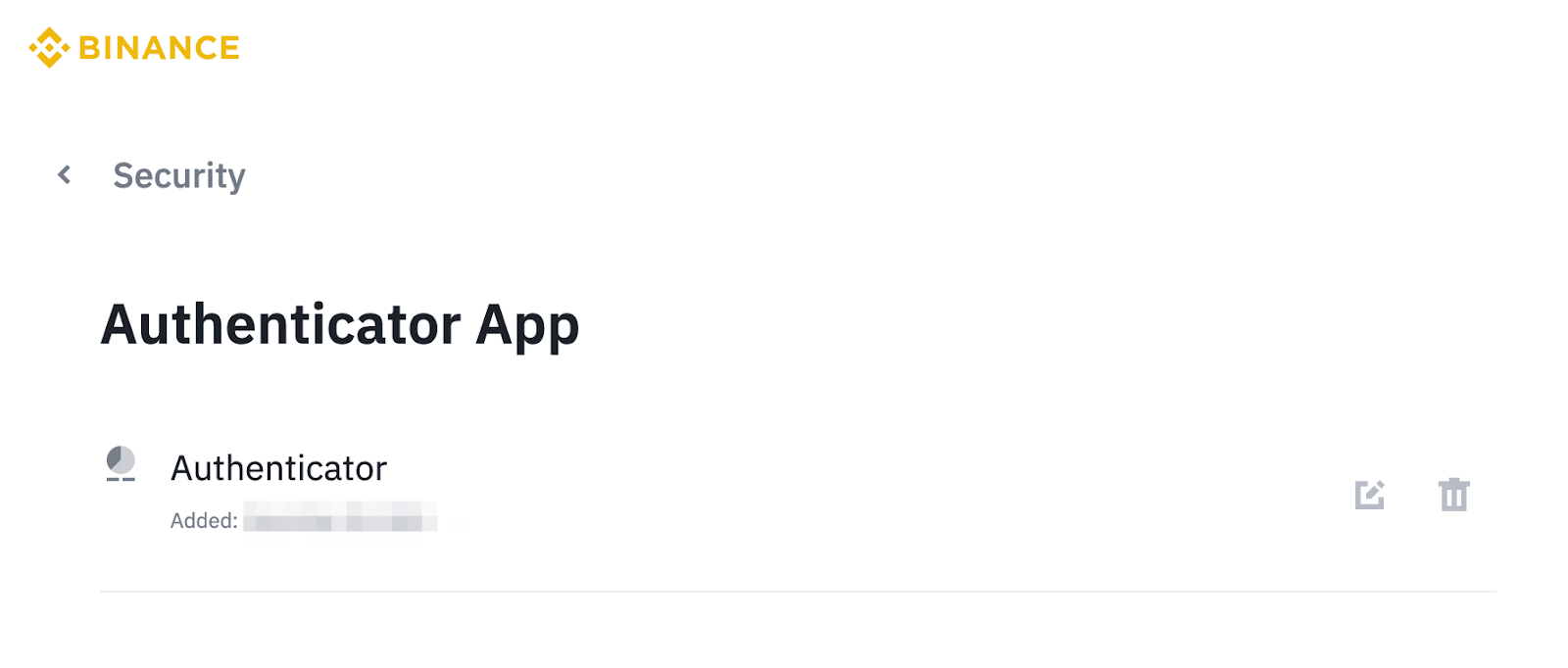
2. 进入“账户安全”选项,在“身份验证器App”旁边找到“管理”按钮,并点击它。
3.点击【启用身份验证器App】。
4. 在这一步,系统会显示一个二维码和设置密钥。在您的谷歌验证器设置完成之前,请不要点击“下一步”。打开您的谷歌验证器App,点击“+”按钮,然后选择“扫描二维码”以扫描显示的二维码。如果您无法扫描二维码,请点击“输入设置密钥”并手动输入设置密钥码。这样做后,您的谷歌验证器中将会添加一个名为“Binance.com”的新账户。
返回电脑端并点击【下一步】继续操作。
5. 在谷歌验证器中,输入生成的6位验证码,以验证您的谷歌验证器设置。
6. 恭喜!您已成功启用谷歌验证器,为您的币安账户增添了额外的安全保障。
如果你想在币安APP使用谷歌验证器那你跟着我的教程来操作吧。 币安电脑版官网谷歌验证器如何使用(这是电脑版) 在开始之前,请在您的移动设备上下载并安装官方的谷歌验证器App。 币安谷歌验证器下载地址:https://www.binance.com/download?ref=527512704 1. 登录币安App并点击【账户】图标。接着点击顶部的个人资料部分,然后进入【账户安全】。 2.点击【身份验证器App】-【启用】。 3. 系统将显示一个二维码和设置密钥。复制该设置密钥。在谷歌验证器设置完毕之前,请勿点击【下一步】。 打开您的谷歌验证器App,点击【+】按钮,然后选择【手动输入密钥】。粘查看更多
如果你想在币安APP使用谷歌验证器那你跟着我的教程来操作吧。
币安电脑版官网谷歌验证器如何使用(这是电脑版)
在开始之前,请在您的移动设备上下载并安装官方的谷歌验证器App。
币安谷歌验证器下载地址:https://www.binance.com/download?ref=527512704
1. 登录币安App并点击【账户】图标。接着点击顶部的个人资料部分,然后进入【账户安全】。
2.点击【身份验证器App】-【启用】。
3. 系统将显示一个二维码和设置密钥。复制该设置密钥。在谷歌验证器设置完毕之前,请勿点击【下一步】。 打开您的谷歌验证器App,点击【+】按钮,然后选择【手动输入密钥】。粘贴复制的设置密钥到相应的字段中。输入账户名称,然后点击【添加】,即可将其添加到您的谷歌验证器中。
4.返回币安App并点击【下一步】继续操作。
5. 输入由应用生成的6位验证码,以验证您的谷歌验证器。
6. 您已成功启用谷歌验证器以增强您的币安账户安全。
为何币安要使用谷歌验证器
因为双重身份验证(2FA)是一种安全机制,要求用户在登录账户时除了提供密码外,还需进行第二次身份验证。这种额外的验证层级有效地增强了账户的安全性,防止未经授权的访问。 对于保护您的加密资产和币安账户来说,2FA至关重要。即使黑客成功获取了您的密码,他们仍需要进行第二次验证(例如使用谷歌验证器)才能登录您的账户,这大大提高了账户被盗的难度。
BAuthenticator双重身份验证操作起来也不难下面看图文教程操作 在开始之前,请确保在您的移动设备上下载并安装官方的BAuthenticator App。 1. 登录您的币安账户,将鼠标悬停在【个人资料】图标上,然后点击【账户】。 2. 前往【账户安全】,然后点击【身份验证器App】旁边的【管理】。 3.点击【启用身份验证器App】。 4. 系统会显示一个二维码和设置密钥。在BAuthenticator设置完成前,请勿点击【下一步】。 打开您的BAuthenticator App,然后点击【扫描二维码】扫描对应的二维码。如果无法扫描,请点击【输入设置密钥】手动输入设置密钥码。此时,您将查看更多
BAuthenticator双重身份验证操作起来也不难下面看图文教程操作
在开始之前,请确保在您的移动设备上下载并安装官方的BAuthenticator App。 1. 登录您的币安账户,将鼠标悬停在【个人资料】图标上,然后点击【账户】。
2. 前往【账户安全】,然后点击【身份验证器App】旁边的【管理】。
4. 系统会显示一个二维码和设置密钥。在BAuthenticator设置完成前,请勿点击【下一步】。 打开您的BAuthenticator App,然后点击【扫描二维码】扫描对应的二维码。如果无法扫描,请点击【输入设置密钥】手动输入设置密钥码。此时,您将看到一个名为“Binance.com”的新账户已成功添加至您的BAuthenticator。
5.输入App生成的6位验证码,验证您的BAuthenticator。
6. 您已成功启用BAuthenticator以增强您的币安账户安全保护。
这就完成了
如果你想怎么设置才能更好的使用看以下步骤
1. 您可以通过向左滑动验证码来进行【固定】、【编辑】、【导出】或【删除】账户的操作。
2. 点击右上角的【+】按钮,即可向BAuthenticator添加多个账户。
3. 要自定义账户名称,请向左滑动双重身份验证码,然后点击【编辑】。
4. 您可以将与BAuthenticator绑定的账户导出到另一台设备。点击【导出】并使用新设备扫描二维码。
如何更改BAuthenticator? 1. 点击【身份验证器App】右侧的【管理】。
2. 点击验证器一侧的编辑按钮。
3. 在弹窗中点击【继续】以继续。请注意,为了保护账户安全,验证器变更后,提现和C2C交易将禁用24小时。
4. 完成双重身份验证以继续。
5. 系统将显示一个二维码以及一个16位验证码。使用另一个验证器扫描二维码或手动输入16位验证码。请务必先在新验证器中完成此步骤,再点击【下一步】。
6. 输入新验证器中的6位验证码,然后点击【提交】。
7. 您的验证器已成功重置。请注意:为了保护账户的资产安全,更改验证器后,提现和C2C交易将停用24小时。
币安账户的绝大多数功能都支持使用密钥进行身份验证,而且可以在各种设备上进行操作。一旦添加了密钥,您就可以在所有关联的设备上使用它进行双重身份验证。相较于仅使用密码,使用密钥验证更加安全、快捷,有助于保护您的账户安全。 如何在币安App上添加密钥? 目前,密钥功能仅限于币安App 2.60及以上版本,并要求使用设备的系统配置不低于iOS 16或安卓OS 9。 您可以使用以下方式之一来添加密钥:iCloud钥匙串、USB安全密钥、手机的锁屏密码或PIN码,或者使用其他设备(如另一台手机)。 1. 登录币安App,在底部导航栏中选择【账户】,然后点击顶部的个人资料部分,接着前往【账户安全】。 2.查看更多
币安账户的绝大多数功能都支持使用密钥进行身份验证,而且可以在各种设备上进行操作。一旦添加了密钥,您就可以在所有关联的设备上使用它进行双重身份验证。相较于仅使用密码,使用密钥验证更加安全、快捷,有助于保护您的账户安全。
如何在币安App上添加密钥?
目前,密钥功能仅限于币安App 2.60及以上版本,并要求使用设备的系统配置不低于iOS 16或安卓OS 9。
您可以使用以下方式之一来添加密钥:iCloud钥匙串、USB安全密钥、手机的锁屏密码或PIN码,或者使用其他设备(如另一台手机)。
1. 登录币安App,在底部导航栏中选择【账户】,然后点击顶部的个人资料部分,接着前往【账户安全】。
2. 点击【通行密钥】-【添加验证器】。然后使用现有的通行密钥或双重身份验证设备进行验证。
3.点击【继续】。
4. 在这一步会弹出一个窗口。请确认您的币安账户邮箱地址,然后点击【继续】并选择验证方式以创建通行密钥。
5. 密钥已成功添加至您的币安账户。
下面是在电脑币安官网操作添加密钥
您可以使用支持此功能的浏览器,如最新版本的Chrome浏览器,向您的币安账户添加密钥。添加过程与在币安App上的操作类似。您可以使用电脑密码或生物识别验证(如指纹ID)、USB安全密钥或其他设备(如您的手机)来完成。
1. 登录您的币安账户,在【个人资料】图标上悬停鼠标,然后点击【账户】。
2. 前往【账户安全】,然后点击【通行密钥】旁边的【管理】。
3.点击【添加新验证器】。
4.点击【继续】并完成双重身份验证。
6. 您已成功将通行密钥添加至您的币安账户。请注意,创建的通行密钥仅保存在当前设备上。
接下来是如何删除密钥
如果您使用的是币安App: 您可以点击密钥旁边的【编辑】图标,自定义密钥的名称。
如需删除通行密钥,请点击【删除】图标,并使用通行密钥或双重身份验证完成验证请求。
如果您使用的是币安官网(Chrome浏览器): 点击密钥旁边的【编辑】或【删除】,进行重命名或删除操作。 请注意,在Chrome上删除通行密钥时,您必须先使用该通行密钥验证此项请求。例如,如要删除USB安全通行密钥,您需将密钥插入电脑,才能验证此项请求。

币安注册选哪个国家,中国大陆怎么选?
中国大陆用户注册并完成身份认证(KYC)在币安平台的要点如下: 1. 网络IP:建议使用台湾IP进行注册。由于美国、新加坡、日本、英国等国家存在一定限制,可以通过使用梯子的全局模式连接台湾IP来访问币安注册页面。 2. 邀请返佣:注册时务必使用币安邀请注册链接/邀请码 527512704。只有通过这个邀请码注册的才能享受返现优惠,非邀请渠道无法获得此福利。 3. 身份认证KYC:没有国别限制。大陆用户在进行身份认证(KYC)时,需选择国家为“中国”,然后使用国内身份证进行认证即可。 如果注册遇到困难的可以看 币安注册步骤 2024中国大陆注册图文教程
中国大陆用户注册并完成身份认证(KYC)在币安平台的要点如下:
1. 网络IP:建议使用台湾IP进行注册。由于美国、新加坡、日本、英国等国家存在一定限制,可以通过使用梯子的全局模式连接台湾IP来访问币安注册页面。
2. 邀请返佣:注册时务必使用币安邀请注册链接/邀请码 527512704。只有通过这个邀请码注册的才能享受返现优惠,非邀请渠道无法获得此福利。
3. 身份认证KYC:没有国别限制。大陆用户在进行身份认证(KYC)时,需选择国家为“中国”,然后使用国内身份证进行认证即可。
如果注册遇到困难的可以看
币安注册步骤 2024中国大陆注册图文教程
查看较少币安app官网在哪里下载?
币安 App 是一个方便快捷的移动应用程序,让您可以随时随地轻松管理您的加密资产。您可以在手机上安装币安 App,并通过它进行交易、查看市场动态、管理您的资产和进行安全设置。 币安官网APP下载地址:https://www.binance.com/download?ref=527512704
币安 App 是一个方便快捷的移动应用程序,让您可以随时随地轻松管理您的加密资产。您可以在手机上安装币安 App,并通过它进行交易、查看市场动态、管理您的资产和进行安全设置。
币安官网APP下载地址:https://www.binance.com/download?ref=527512704
查看较少为什么收不到币安手机短信验证码
首先有时候短信有延迟,可以多试几次,实在不行的可以看以下步骤 1.确保手机网络信号良好。 2.禁用手机上的防病毒、防火墙和/或呼叫拦截App,这些App可能会拦截币安的短信验证码发送号码。 3.重启您的手机。 4.改用语音验证码。 还有一个方法就是更换币安的手机号码。
首先有时候短信有延迟,可以多试几次,实在不行的可以看以下步骤
1.确保手机网络信号良好。
2.禁用手机上的防病毒、防火墙和/或呼叫拦截App,这些App可能会拦截币安的短信验证码发送号码。
3.重启您的手机。
4.改用语音验证码。
还有一个方法就是更换币安的手机号码。
查看较少币安电脑版官网谷歌验证器如何使用
在币安电脑官网上启用谷歌验证器进行双重身份验证非常简单,以下是操作步骤。 在开始之前,请确保您的手机设备已经下载并安装了官方的谷歌验证器App(待会要用到,没有下载可以看下方币安手机版谷歌验证器教程)。 如何在币安APP下载手机版谷歌验证器教程 1. 登录您的币安账户,并将鼠标悬停在页面顶部的“个人资料”图标上,在弹出的选项中点击“账户”,进入账户管理页面。 2. 进入“账户安全”选项,在“身份验证器App”旁边找到“管理”按钮,并点击它。 3.点击【启用身份验证器App】。 4. 在这一步,系统会显示一个二维码和设置密钥。在您的谷歌验证器设置完成之前,请不要点击“下一步”。打开您的谷歌验证器查看更多
在币安电脑官网上启用谷歌验证器进行双重身份验证非常简单,以下是操作步骤。
在开始之前,请确保您的手机设备已经下载并安装了官方的谷歌验证器App(待会要用到,没有下载可以看下方币安手机版谷歌验证器教程)。
如何在币安APP下载手机版谷歌验证器教程
1. 登录您的币安账户,并将鼠标悬停在页面顶部的“个人资料”图标上,在弹出的选项中点击“账户”,进入账户管理页面。
2. 进入“账户安全”选项,在“身份验证器App”旁边找到“管理”按钮,并点击它。
3.点击【启用身份验证器App】。
4. 在这一步,系统会显示一个二维码和设置密钥。在您的谷歌验证器设置完成之前,请不要点击“下一步”。打开您的谷歌验证器App,点击“+”按钮,然后选择“扫描二维码”以扫描显示的二维码。如果您无法扫描二维码,请点击“输入设置密钥”并手动输入设置密钥码。这样做后,您的谷歌验证器中将会添加一个名为“Binance.com”的新账户。
返回电脑端并点击【下一步】继续操作。
5. 在谷歌验证器中,输入生成的6位验证码,以验证您的谷歌验证器设置。
6. 恭喜!您已成功启用谷歌验证器,为您的币安账户增添了额外的安全保障。
查看较少币安APP谷歌验证器如何使用
如果你想在币安APP使用谷歌验证器那你跟着我的教程来操作吧。 币安电脑版官网谷歌验证器如何使用(这是电脑版) 在开始之前,请在您的移动设备上下载并安装官方的谷歌验证器App。 币安谷歌验证器下载地址:https://www.binance.com/download?ref=527512704 1. 登录币安App并点击【账户】图标。接着点击顶部的个人资料部分,然后进入【账户安全】。 2.点击【身份验证器App】-【启用】。 3. 系统将显示一个二维码和设置密钥。复制该设置密钥。在谷歌验证器设置完毕之前,请勿点击【下一步】。 打开您的谷歌验证器App,点击【+】按钮,然后选择【手动输入密钥】。粘查看更多
如果你想在币安APP使用谷歌验证器那你跟着我的教程来操作吧。
币安电脑版官网谷歌验证器如何使用(这是电脑版)
在开始之前,请在您的移动设备上下载并安装官方的谷歌验证器App。
币安谷歌验证器下载地址:https://www.binance.com/download?ref=527512704
1. 登录币安App并点击【账户】图标。接着点击顶部的个人资料部分,然后进入【账户安全】。
2.点击【身份验证器App】-【启用】。
3. 系统将显示一个二维码和设置密钥。复制该设置密钥。在谷歌验证器设置完毕之前,请勿点击【下一步】。
打开您的谷歌验证器App,点击【+】按钮,然后选择【手动输入密钥】。粘贴复制的设置密钥到相应的字段中。输入账户名称,然后点击【添加】,即可将其添加到您的谷歌验证器中。
4.返回币安App并点击【下一步】继续操作。
5. 输入由应用生成的6位验证码,以验证您的谷歌验证器。
6. 您已成功启用谷歌验证器以增强您的币安账户安全。
为何币安要使用谷歌验证器
因为双重身份验证(2FA)是一种安全机制,要求用户在登录账户时除了提供密码外,还需进行第二次身份验证。这种额外的验证层级有效地增强了账户的安全性,防止未经授权的访问。
查看较少对于保护您的加密资产和币安账户来说,2FA至关重要。即使黑客成功获取了您的密码,他们仍需要进行第二次验证(例如使用谷歌验证器)才能登录您的账户,这大大提高了账户被盗的难度。
币安BAuthenticator双重身份验证怎么使用
BAuthenticator双重身份验证操作起来也不难下面看图文教程操作 在开始之前,请确保在您的移动设备上下载并安装官方的BAuthenticator App。 1. 登录您的币安账户,将鼠标悬停在【个人资料】图标上,然后点击【账户】。 2. 前往【账户安全】,然后点击【身份验证器App】旁边的【管理】。 3.点击【启用身份验证器App】。 4. 系统会显示一个二维码和设置密钥。在BAuthenticator设置完成前,请勿点击【下一步】。 打开您的BAuthenticator App,然后点击【扫描二维码】扫描对应的二维码。如果无法扫描,请点击【输入设置密钥】手动输入设置密钥码。此时,您将查看更多
BAuthenticator双重身份验证操作起来也不难下面看图文教程操作
在开始之前,请确保在您的移动设备上下载并安装官方的BAuthenticator App。
1. 登录您的币安账户,将鼠标悬停在【个人资料】图标上,然后点击【账户】。
2. 前往【账户安全】,然后点击【身份验证器App】旁边的【管理】。
3.点击【启用身份验证器App】。
4. 系统会显示一个二维码和设置密钥。在BAuthenticator设置完成前,请勿点击【下一步】。
打开您的BAuthenticator App,然后点击【扫描二维码】扫描对应的二维码。如果无法扫描,请点击【输入设置密钥】手动输入设置密钥码。此时,您将看到一个名为“Binance.com”的新账户已成功添加至您的BAuthenticator。
返回电脑端并点击【下一步】继续操作。
5.输入App生成的6位验证码,验证您的BAuthenticator。
6. 您已成功启用BAuthenticator以增强您的币安账户安全保护。
这就完成了
如果你想怎么设置才能更好的使用看以下步骤
1. 您可以通过向左滑动验证码来进行【固定】、【编辑】、【导出】或【删除】账户的操作。
2. 点击右上角的【+】按钮,即可向BAuthenticator添加多个账户。
3. 要自定义账户名称,请向左滑动双重身份验证码,然后点击【编辑】。
4. 您可以将与BAuthenticator绑定的账户导出到另一台设备。点击【导出】并使用新设备扫描二维码。
如何更改BAuthenticator?
1. 点击【身份验证器App】右侧的【管理】。
2. 点击验证器一侧的编辑按钮。
3. 在弹窗中点击【继续】以继续。请注意,为了保护账户安全,验证器变更后,提现和C2C交易将禁用24小时。
4. 完成双重身份验证以继续。
5. 系统将显示一个二维码以及一个16位验证码。使用另一个验证器扫描二维码或手动输入16位验证码。请务必先在新验证器中完成此步骤,再点击【下一步】。
6. 输入新验证器中的6位验证码,然后点击【提交】。
7. 您的验证器已成功重置。请注意:为了保护账户的资产安全,更改验证器后,提现和C2C交易将停用24小时。
查看较少币安通行密钥怎么用,如何创建密匙
币安账户的绝大多数功能都支持使用密钥进行身份验证,而且可以在各种设备上进行操作。一旦添加了密钥,您就可以在所有关联的设备上使用它进行双重身份验证。相较于仅使用密码,使用密钥验证更加安全、快捷,有助于保护您的账户安全。 如何在币安App上添加密钥? 目前,密钥功能仅限于币安App 2.60及以上版本,并要求使用设备的系统配置不低于iOS 16或安卓OS 9。 您可以使用以下方式之一来添加密钥:iCloud钥匙串、USB安全密钥、手机的锁屏密码或PIN码,或者使用其他设备(如另一台手机)。 1. 登录币安App,在底部导航栏中选择【账户】,然后点击顶部的个人资料部分,接着前往【账户安全】。 2.查看更多
币安账户的绝大多数功能都支持使用密钥进行身份验证,而且可以在各种设备上进行操作。一旦添加了密钥,您就可以在所有关联的设备上使用它进行双重身份验证。相较于仅使用密码,使用密钥验证更加安全、快捷,有助于保护您的账户安全。
如何在币安App上添加密钥?
目前,密钥功能仅限于币安App 2.60及以上版本,并要求使用设备的系统配置不低于iOS 16或安卓OS 9。
您可以使用以下方式之一来添加密钥:iCloud钥匙串、USB安全密钥、手机的锁屏密码或PIN码,或者使用其他设备(如另一台手机)。
1. 登录币安App,在底部导航栏中选择【账户】,然后点击顶部的个人资料部分,接着前往【账户安全】。
2. 点击【通行密钥】-【添加验证器】。然后使用现有的通行密钥或双重身份验证设备进行验证。
3.点击【继续】。
4. 在这一步会弹出一个窗口。请确认您的币安账户邮箱地址,然后点击【继续】并选择验证方式以创建通行密钥。
5. 密钥已成功添加至您的币安账户。
下面是在电脑币安官网操作添加密钥
您可以使用支持此功能的浏览器,如最新版本的Chrome浏览器,向您的币安账户添加密钥。添加过程与在币安App上的操作类似。您可以使用电脑密码或生物识别验证(如指纹ID)、USB安全密钥或其他设备(如您的手机)来完成。
1. 登录您的币安账户,在【个人资料】图标上悬停鼠标,然后点击【账户】。
2. 前往【账户安全】,然后点击【通行密钥】旁边的【管理】。
3.点击【添加新验证器】。
4.点击【继续】并完成双重身份验证。
6. 您已成功将通行密钥添加至您的币安账户。请注意,创建的通行密钥仅保存在当前设备上。
接下来是如何删除密钥
如果您使用的是币安App:
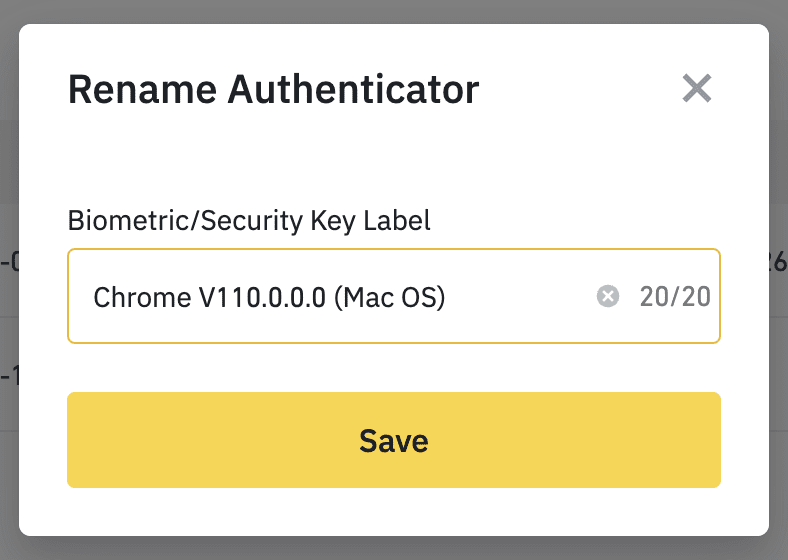
您可以点击密钥旁边的【编辑】图标,自定义密钥的名称。
如需删除通行密钥,请点击【删除】图标,并使用通行密钥或双重身份验证完成验证请求。
如果您使用的是币安官网(Chrome浏览器):
点击密钥旁边的【编辑】或【删除】,进行重命名或删除操作。
请注意,在Chrome上删除通行密钥时,您必须先使用该通行密钥验证此项请求。例如,如要删除USB安全通行密钥,您需将密钥插入电脑,才能验证此项请求。
查看较少